· Redaktionen · Teknik · 5 min lästid
Hur installerar man en router hemma?
Installera router hemma på 15–30 minuter med den här guiden. Steg-för-steg från inkoppling och konfiguration till felsökning av de vanligaste problemen.
Att installera en router hemma tar 15–30 minuter och kräver bara grundläggande teknisk kunskap. Processen innebär att koppla routern till modemet, konfigurera nätverksinställningar och säkra wifi-anslutningen.
Guiden täcker vad du behöver förbereda, alla sju installationssteg, de fem vanligaste felproblemen och hur du optimerar nätverket efter installationen.
Vad behöver du för att installera router?
Rätt utrustning och information på plats sparar tid och förhindrar avbrott under installationen.
- Router med strömadapter
- Nätverkskabel (medföljer oftast routern)
- Modem från internetleverantören
- Dator, surfplatta eller smartphone för konfiguration
- Inloggningsuppgifter från internetleverantören
- Routerns standardlösenord (finns på enhetens undersida)
- Önskat wifi-namn och lösenord för ditt nätverk
Du behöver ett fungerande internetabonnemang. Jämför de bästa mobilabonnemangen om du saknar fast bredband.
Placering av routern
Placera routern centralt i hemmet på 1–2 meters höjd för bästa täckning. Undvik slutna skåp, tjocka väggar och mikrovågsugnar som stör wifi-signalen.
Håll minst 1 meters avstånd till andra elektroniska enheter.
Hur installerar man router steg för steg?
Installationen följer en fast ordning från fysisk inkoppling till wifi-konfiguration. Varje steg bygger på det föregående.
- Anslut routern till modemet via nätverkskabel
- Anslut till routerns standardnätverk
- Öppna routerns konfigurationssida i webbläsaren
- Konfigurera internetanslutningen
- Skapa wifi-namn och lösenord
- Byt routerns adminlösenord
- Installera firmware-uppdateringar
Steg 1: Anslut routern till modemet
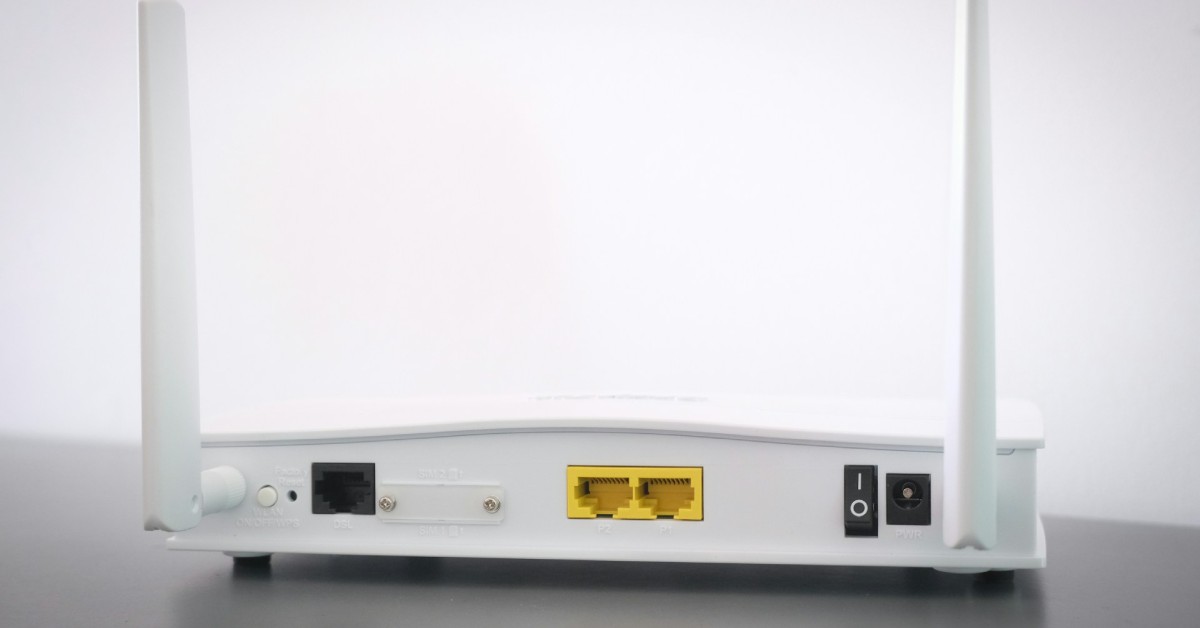
Koppla nätverkskabeln från modemets LAN-port till routerns WAN-port, märkt “Internet”. Anslut strömadaptern och tryck på strömknappen.
Vänta 2–3 minuter tills alla lampor lyser stadigt. En blinkande internetlampa visar att anslutningen håller på att etableras.
Steg 2: Anslut till routerns nätverk
Öppna wifi-inställningar på din enhet och leta efter routerns standardnätverk. Namnet visas på enhetens undersida, märkt “SSID” eller “Nätverksnamn”.
Ange standardlösenordet från samma etikett för att ansluta.
Steg 3: Öppna routerns konfigurationssida
Skriv routerns IP-adress i webbläsarens adressfält. Vanliga adresser är 192.168.1.1, 192.168.0.1 eller 10.0.0.1 beroende på tillverkare.
Logga in med standarduppgifterna från etiketten, ofta “admin” som både användarnamn och lösenord.
Steg 4: Konfigurera internetanslutningen
Välj anslutningstyp i konfigurationsmenyn:
- DHCP: automatisk konfiguration, vanligast för hemmabruk
- PPPoE: kräver användarnamn och lösenord från leverantören
- Statisk IP: manuell konfiguration för specifika abonnemang
Ange uppgifterna från din internetleverantör och spara inställningarna.
Steg 5: Skapa wifi-namn och lösenord
Navigera till wifi-inställningar och välj ett unikt nätverksnamn som identifierar ditt hem. Välj ett lösenord med minst 12 tecken som kombinerar bokstäver, siffror och symboler.
Steg 6: Ändra routerns adminlösenord
Byt standardlösenordet för administrationspanelen under säkerhetsinställningar. Använd ett lösenord som skiljer sig från ditt wifi-lösenord.
Steg 7: Uppdatera routerns programvara
Kontrollera tillgängliga firmware-uppdateringar under “System” eller “Underhåll” i administrationspanelen. Uppdateringar innehåller säkerhetsförbättringar och prestandaoptimering.
Installera uppdateringen och vänta 5–10 minuter medan routern startar om. Avbryt aldrig strömmen under denna process.
Vilka problem kan uppstå vid router installation?
Tekniska problem uppstår ibland trots korrekt installation. Nedan följer lösningar på de fem vanligaste.
- Routern får ingen internetanslutning
- Kan inte hitta routerns wifi-nätverk
- Långsam internetupplevelse efter installation
- Enheter kan ansluta men inte komma ut på internet
- Kan inte logga in på routerns konfigurationssida
Routern får ingen internetanslutning
Kontrollera att nätverkskabeln sitter ordentligt i både modem och router. Testa med en annan kabel om problemet kvarstår.
Koppla ur modemets ström i 30 sekunder, anslut igen och vänta 2 minuter. Starta sedan routern och vänta ytterligare 2–3 minuter. Verifiera att inloggningsuppgifterna från internetleverantören är korrekt angivna.
Kan inte hitta routerns wifi-nätverk
Kontrollera att wifi-funktionen är aktiverad via wifi-knappen på enheten. En släckt wifi-lampa visar att funktionen är avstängd.
Placera enheten inom 3–5 meter från routern för att utesluta räckviddsproblem. Vissa routrar sänder på både 2,4 GHz och 5 GHz, kontrollera att din enhet stödjer rätt frekvens.
Långsam internetupplevelse efter installation
Testa hastigheten på speedtest.net och jämför med ditt abonnemangs specifikationer. En skillnad på mer än 30% kräver åtgärd.
Flytta routern till en mer central position och höj den 1–2 meter från golvet. Väggar och möbler påverkar wifi-signalen med 20–50%. Byt wifi-kanal i routerns inställningar om grannarnas nätverk använder samma kanal, kanal 1, 6 eller 11 på 2,4 GHz ger minst överlappning.
Enheter kan ansluta men inte komma ut på internet
Ändra DNS till Googles 8.8.8.8 och 8.8.4.4, eller Cloudflares 1.1.1.1 om leverantörens DNS ger problem. Kontrollera också att MAC-adressfiltrering under säkerhetsinställningar inte blockerar dina enheter.
Vissa internetleverantörer binder anslutningen till modemets registrerade MAC-adress. Kontakta leverantören för att registrera routerns MAC-adress om det är fallet.
Kan inte logga in på routerns konfigurationssida
Säkerställ att enheten är ansluten till routerns nätverk, inte modemets. Prova alternativa IP-adresser: 192.168.1.1, 192.168.0.1, 192.168.2.1 eller 10.0.0.1.
Återställ routern till fabriksinställningar genom att hålla in reset-knappen i 10–15 sekunder om inget annat fungerar. Det raderar alla inställningar och återställer standardlösenordet.
Hur optimerar man router installation för bästa prestanda?
Optimering efter grundinstallationen förbättrar täckning, säkerhet och användarvänlighet på 10–20 minuter.
- Aktivera WPA3-kryptering
- Skapa ett separat gästnätverk
- Konfigurera QoS för prioriterad trafik
- Inaktivera WPS-funktionen
- Schemalägg automatiska omstarter
Aktivera WPA3-kryptering
Välj WPA3 som säkerhetsstandard i wifi-inställningar om routern stödjer det. WPA3 ger starkare kryptering än WPA2 och skyddar bättre mot intrångsförsök.
Välj WPA2/WPA3-läge om äldre enheter behöver ansluta.
Skapa gästnätverk
Aktivera gästnätverk under wifi-inställningar för att separera besökarnas enheter från ditt huvudnätverk. Begränsa gästnätverkets bandbredd till 50% av total kapacitet för att behålla prestanda på huvudnätverket.
Konfigurera QoS-inställningar
Quality of Service prioriterar trafik som videosamtal och streaming framför nedladdningar. Aktivera QoS under avancerade inställningar och tilldela högsta prioritet till tidskritiska aktiviteter.
Inaktivera WPS-funktionen
Stäng av WPS under säkerhetsinställningar eftersom funktionen kan utnyttjas för att kringgå wifi-lösenordet. Manuell anslutning med lösenord är säkrare.
Ställ in automatiska omstarter
Schemalägg veckovisa omstarter under nattetid i routerns systeminställningar. En omstart klockan 04:00 varje söndag rensar minne och åtgärdar mindre problem utan att störa användare.
Routern drar el dygnet runt. Fler tips om att minska elförbrukningen hemma.